UPD: 13.11.2024
Добрый день! Принципы проектирования всех инженерных систем в Renga одинаковы, однако каждая из них достойна отдельного внимания. В этой заметке мы расскажем и наглядно покажем на примере однокомнатной квартиры, как проектировать электрику в Renga. Надеемся, что вы попробуете повторить приведенную ниже инструкцию и это поможет вам оценить возможности Renga.
Начинаем проектирование электрики с установки осветительных приборов, выключателей и розеток. Их можно размещать только на стенах, перекрытиях, колоннах и балках. Также хорошо, если перед проектированием электрики в модели расставлена мебель, если речь идет о жилых помещениях, или оборудование в промышленных. Модель квартиры, в которой будет происходить дальнейшая работа, уже подготовлена.
Итак, скачайте проект, в котором расставлена мебель, и приступим.- Откройте проект в любой редакции Renga.
- Щелкните правой кнопкой мыши на пустом месте и выберите Режим измерения > Кубический. Это необходимо, так как расставлять осветительные приборы необходимо в трехмерных режимах измерения.
- Выделите перекрытие, закрывающее обзор. Затем вызовите контекстное меню и выберите команду Визуальный стиль > Каркас.
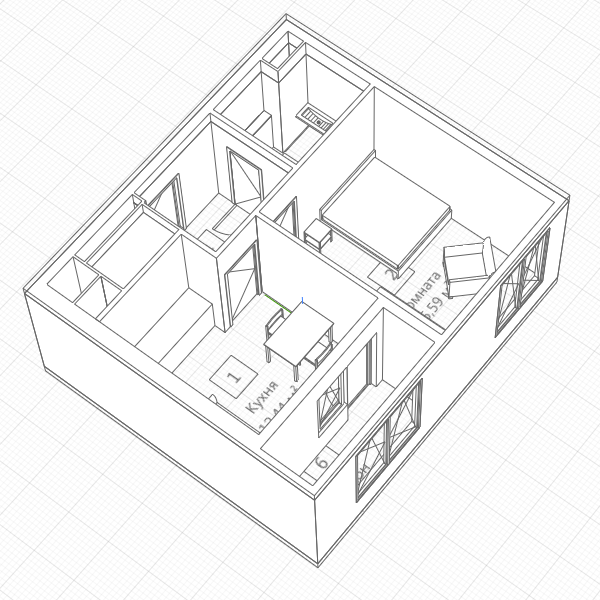
Сначала расставим светильники на кухне.

- Зажав правую кнопку мыши, разверните модель таким образом, чтобы смотреть на диван на кухне.
- Выделите диван и выберите в контекстном меню команду Скрыть.
- Выберите инструмент Осветительный прибор.
- На панели Параметры выберите стиль осветительного прибора Патрон ламповый Е27Ф(н)П-02.
- Подведите указатель мыши к нижнему левому углу помещения, появится объектная привязка. Удерживайте указатель мыши в этом месте до тех пор, пока привязка не сменит цвет.
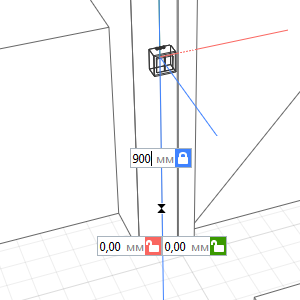
- Введите в динамические поля ввода значения: 1600 мм - расстояние от пола. 400 мм - расстояние от угла. Зафиксируйте положение светильника щелчком левой кнопки мыши.

- Выделите светильник. Удерживая CTRL, щелкните по характерной точке. Подведите указатель мыши к точке квадранта, появится объектная привязка. Удерживайте указатель мыши в этом месте до тех пор, пока привязка не сменит цвет. Затем введите в динамических полях ввода смещение по горизонтали 400 мм.
- Таким же образом постройте третий светильник.


Теперь разместим светильник над кухонным столом.
- Выделите стену возле стола и перекрытие над помещением, у которого сейчас Визуальный стиль - Каркас.
- В контекстном меню выберите Изолировать.
- Измените Визуальный стиль перекрытия на стиль По умолчанию.
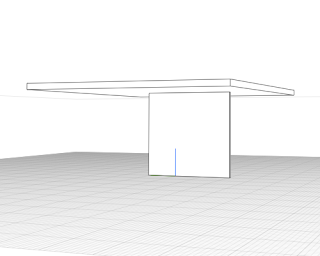
- Далее выберите инструмент Осветительный прибор. Стиль осветительного прибора Другой....
- В появившемся окне создайте новый стиль - Подвесной светильник. Задайте параметры светильника.
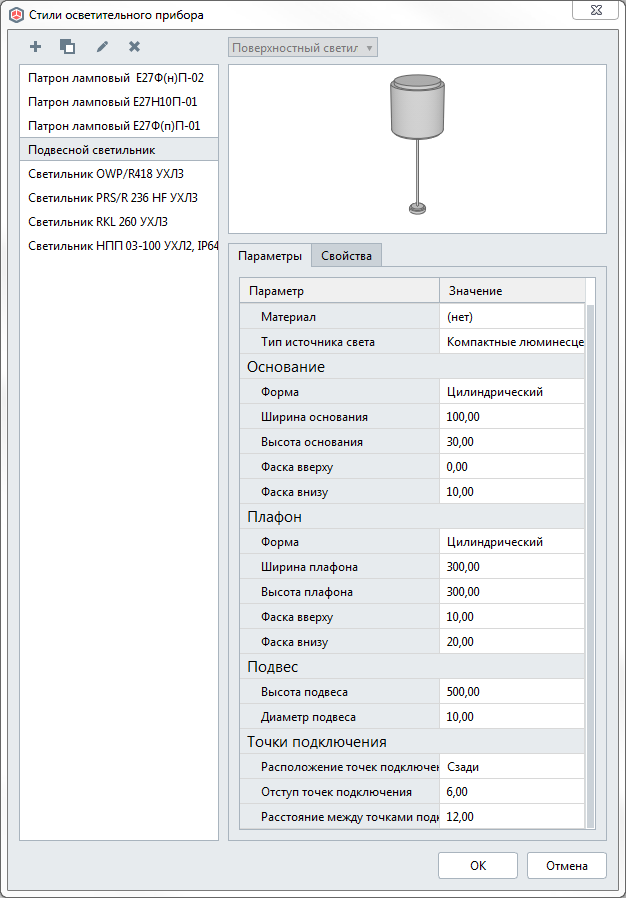
- Нажмите OK.
- Разместите светильник с привязкой на расстоянии 600 мм от середины стены



Разместим двухклавишный выключатель у входа в кухню.
- В контекстном меню выберите Показать все и после этого снова измените визуальный стиль перекрытия на Каркас.
- Выберите инструмент Электроустановочное изделие. Стиль электроустановочного изделия - Выключатель А56-134.
- Разместите его в простенке у выхода из кухни в коридор.

На кухне уже размещено 4 светильника и выключатель. Подключим их к сети.
Для этого сначала разместим в квартире Распределительный щит и распределительные коробки на кухне.
- Выберите инструмент Электрический распределительный щит. Задайте Стиль - ЩРн-9з-1 36 УХЛ3 IP3, Тип системы - Осветительная сеть.
- Разместите в гардеробной справа от входа на высоте 1,6 м.
- Выберите инструмент Электроустановчное изделени, стиль - Коробка распаячная КМ41237.
- Создайте распределительную коробку над выключателем, на высоте 2640 мм от пола.
- Еще одну распределительную коробку разместите над группой светильников над диваном.


- В Основном меню выберите Управление стилями > Стили электрической линии.
- Создайте новые стили, как показано на рисунках.


Установим связи между объектами.
- Выберите в контекстном меню команду любого изделия Выделить в системе > Осветительная сеть.
- Расположите вкладку Осветительная сеть так, чтобы она была рядом с 3D Видом.
- Каждая плитка в этой вкладке соответствует одному из только что расставленных объектов. Расставьте плитки в порядке подключения с помощью команды Выделить в модели.
- Размещайте группу на достаточном удалении от плитки щита, чтобы было удобнее подключать будущие объекты.
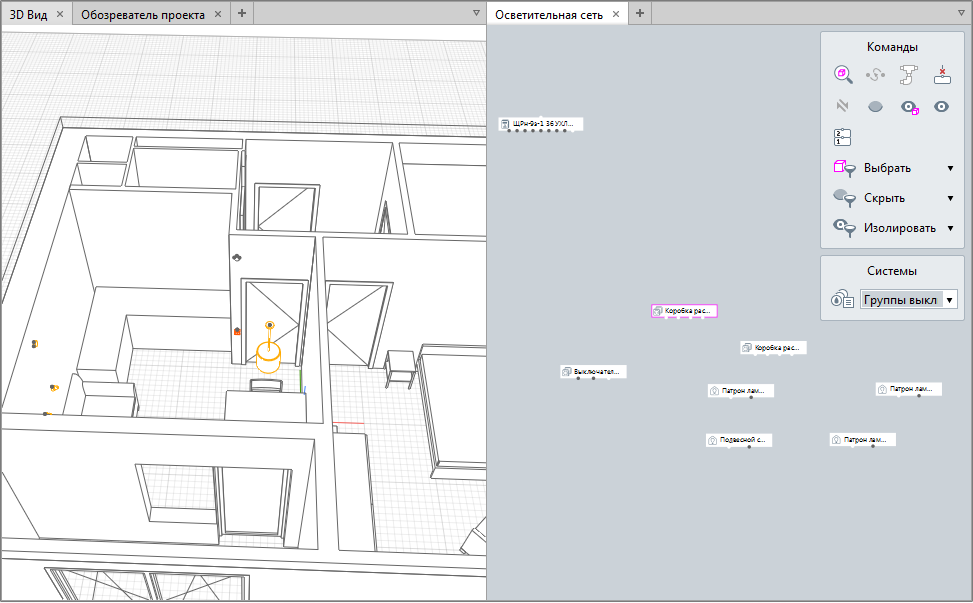
- Во вкладке Осветительная сеть, задайте стиль системы Осветительные группы.
- В Основном меню выберите Управление стилями > Параметры электрических систем. И задайте параметры: Высота прокладки трассы - 2700 мм, Смещение трассы - 6 мм.
- Расставьте связи между объектами.

- Для выключателя создайте новый стиль системы Группа выключателей и задайте стилю другой цвет. Чтобы изменить систему связи, выберите связь и измените значение стиля системы, затем в контекстном меню выберите команду Перестроить трассу.


В 3D Виде по назначенным связям автоматически построились трассы. Если трасс построена некорректно ее нужно перестроить и отредактировать:
- Выделите трассу в 3D Виде и выберите Выделить в системе в контекстном меню.

- Во вкладке системы выберите команду Перестроить трассу.
- В окне Параметры электрических систем отключите опцию Учитывать ограждающие конструкции при построении трассы.
- Чтобы добавить вершину подведите указатель мыши к вершине, расположенной на середине трассы и выберите команду Добавить вершину во всплывающем меню.
- Разместите новую вершину в углу помещения с помощью привязки.
- Выделите полученную трассу в 3D Виде и переместите её.


Теперь по аналогии создадим розеточные группы в кухне.
- С помощью привязок расставьте розетки для бытовых приборов и для электроплиты в кухне. Тип системы - Осветительная сеть.
- Затем поставьте распределительную коробку.

- Перейдите во вкладку Осветительная сеть.
- В панели Система выберите Стиль системы - Розеточные группы.
- В Основном меню выберите Управление стилями > Параметры электрических систем. В появившемся окне установите галочку у применяемого стиля Групповые розеточные линии.
- Затем установите связи.

-
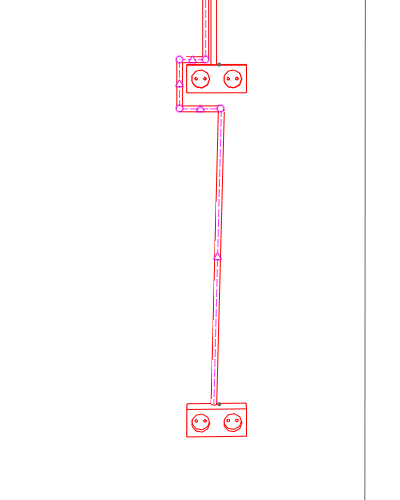
Выделите связь между щитом и розеткой для электроплиты. Выберите в контекстном меню команду Перестроить трассу. В появившемся окне отметьте галочкой стиль электрической линии Подключение электроплиты.
- В 3D Виде отредактируйте трассу, ведущую к розетке для электроплиты, с помощью добавления вершин так, чтобы она обошла розетку.


Надеемся, что основные принципы проектирования электрической сети в Renga вам уже понятны. В остальных помещениях вы можете установить осветительные приборы, розетки и выключатели самостоятельно.
У нас получилась вот такая модель:

Разумеется, по этой модели можно получить чертежи и спецификации. Чтобы понять как это сделать, рекомендуем вам ознакомиться с проектом Maisonette.rnp, расположенным в папке установки Renga/Samples, а также читайте справку Renga.
Надеемся, пример из этой статьи и проект из папки Samples, помогут вам понять, как проектировать электрические сети в Renga, а если возникли вопросы, постараемся ответить на них, пишите!Смотрите также:
Освой электрику в Renga 2
Освой электрику в Renga 2
8. Для выключателя создайте новую систему Группа выключателей и задайте ей другой цвет. Чтобы изменить систему связи, выберите связь и измените значение системы.
ОтветитьУдалитьВот на этом месте остановился. Опишите, пож-ста, более понятно. Как создать новую систему Группа выключателей?
Здравствуйте, Владислав!
Удалить1. Во вкладке Осветительная сеть есть панель Система. Выберите там стиль системы Другой...
2. В появившемся окне создайте новый стиль, как рекомендовано.
Доброго здоровья, разработчики Renga!
УдалитьСтиль -то создал, но в меню "Выделить в системе" он не появился. Там по-прежнему только одна осветительная сеть.
Новый стиль системы должен появиться в панели Система. Выберите там стиль, затем свяжите распределительную коробку с выключателем.
ОтветитьУдалитьЕсли уже построили связь, выделите ее, задайте стиль в панели Система, затем в контекстном меню выберите Перестроить трассу.
Перестроить трассу - вот этой фразы и не хватает в изложении. Думаю, надо добавить 9-м пунктом. Спасибо.
УдалитьСпасибо Вам!
УдалитьЭтот комментарий был удален автором.
ОтветитьУдалитьДалее.
ОтветитьУдалить3. Перейдите во вкладу Осветительной системы.
Где найти вкладу Осветительной системы?
Вижу вкладку Осветительная сеть. Там есть панель Системы - это оно?
ОтветитьУдалитьДа, неправильная формулировка, исправим, спасибо.
Удалить4. В панели Система выберите Стиль системы - Розеточные группы.
ОтветитьУдалитьВ демо-версии такой группы в панели Система нет. Пробую создать. Ввожу наименование Розеточные группы - получаю Розеточные группы (1). Видимо, где-то эта группа скрыта. Дублировать не хочется. Жду вашего совета.
Зайдите в стили системы и посмотрите в Трубопроводных и Воздуховодных, возможно стиль с таким именем создан там по ошибке.
УдалитьВ стилях системы в списке электрические системы есть разделы:
Удалить1. Группы выключателей.
2. Осветительные группы.
3. Распределительные линии.
4. Розеточные группы.
Однако, во вкладке Осветительная сеть на панели Системы Розеточной группы нет.
А какой Тип системы задан у Розеточной группы в стилях системы?
УдалитьНу, это вы можете и сами посмотреть в том релизе, который выложен на сайте для некоммерческого использования. У меня тип системы Силовая сеть. Причём, тип изменить нельзя, окно не активное.
УдалитьВладислав, продублируйте стиль, измените тип. Тот стиль можете удалить. Надеемся, что дальше у вас все получится.
УдалитьПолучилось. Спасибо за урок.
ОтветитьУдалитьОтлично! Спасибо за обратную связь!
УдалитьНе знаю, где ещё я могу задать вопрос, прошу подсказать по привязкам. Делаю свой проект, пытаюсь привязать светильник в углу комнаты. Ввожу последовательно три координаты, ЛКМ, но на курсоре запрещающий знак, соответственно светильник в сцену не добавляется. При этом по произвольным координатам светильник добавляется. Почему появился запрещающий знак на курсоре?
УдалитьВладислав, добрый день! Светильник может располагаться только на стенах, балках, колоннах и перекрытиях, скорее всего точные координаты не попали на эти объекты. Если дело не в этом, отправьте, пожалуйста, запрос на support@ascon.ru со скриншотом и проектом.
УдалитьНапример, подвесной светильник. Высота перекрытия 2600 мм, светильник привязываю в нижнем углу на высоте 2200 мм и по 1000 мм по координатам X, Y. Как светильник может попасть точными координатами на потолок или стену?
УдалитьЧтобы оставаться на какой-то из плоскостей, хотя бы в одном поле должен быть 0.
УдалитьВот сделал видео https://youtu.be/ra4GckvR5Uw. Подвесной светильник скопировал из этого урока. Пробую повесить его на потолке (перекрытие), никак не находит точек привязки на перекрытии. А если привязываться в нижнем углу комнаты, то по трём координатам тоже не вставляется. Почему стоит запрещающий символ?
УдалитьВы выбрали визуальный стиль перекрытия — каркас, поэтому не привязывается. Изолируйте перекрытие, тогда сможете к нему привязаться.
УдалитьДа, был каркас... Теперь получилось, Благодарю. Ещё вопрос, Есть приложение - браузер. После расстановки инженерного оборудования в дереве модели появляется папка "Оборудование". В эту папку попала стиральная машина, смеситель, но не попали унитаз и раковина. Все модели из стандартной поставки. Но также в дереве модели вообще нет папки электротехническое оборудование. Значит все светильники, розетки, выключатели, коробки в сцене есть, а в дереве нет. Трудно отслеживать электрику при работе с моделью, если что-то скрывается. Например, скрыл перекрытие, к которому привязан подвесной светильник, и светильник также скрылся. Но потом, чтобы его опять включить надо включать абсолютно все элементы в сцене.
УдалитьModel Explorer давно не обновлялся, поэтому он не знает об этих объектах. Напишите, пожалуйста, разработчикам расширения на github. https://github.com/RengaSoftware/ModelExplorer/issues
УдалитьХотел импортировать в стили осветительного прибора свою 3D-модель. Но, оказывается, добавить свою модель невозможно. Импорт есть только в стилях элемента?
ОтветитьУдалитьДа. Чтобы подвести линию к импортированному объекту используйте точку трассировки.
УдалитьЗдравствуйте, а как вы вставили светильник в гардеробной, там где многослойный материал.
ОтветитьУдалитьМожно изолировать перекрытие и построить по аналогии с тем, как рассмотрено в примере.
УдалитьЕсли бы я этого изначально не сделал-не спрашивал бы.... Не встаёт он на это перекрытие...
УдалитьВ каком режиме измерения работаете?
УдалитьВсе как у вас описано-в кубическом
УдалитьОтвет ещё около 5 часов ждать?)))
ОтветитьУдалитьОбратитесь, пожалуйста, в техническую поддержку.
УдалитьЛадно, может быть так поступлю, спасибо. У вас красиво все описано-для одной комнаты, а для комнат с подвеснымиСам, натяжными потолками-информации-Нет. Сам буду разбираться.
УдалитьНет никакой разницы, что за потолок. Все зависит от инструмента, с помощью которого сделан потолок, если это перекрытие, как в приложенном проекте, то к нему можно привязать светильник. Если у вас действительно выбран режим измерения - Кубический, и вы не можете привязаться к перекрытию, значит возникла какая-то проблема, которую мы не можем решить с помощью общения в комментариях. Обратитесь, пожалуйста, в техническую поддержку, пришлите туда свой проект и скриншоты, как вы строите светильник.
УдалитьНа вашем проекте ставлю светильник, в моем первом вопросе ясно это написано, режим измерения Естественно-Кубический, скриншоты вам? Комп на работе почта заблокирована от шабашек))), а на телефон снимать? Зачем мне на это тратить время? Ваш проект поэтому и спрашивал как Вы поставили светильники в Вашем проекте в Вашей гардеробной. Сам разберусь.
УдалитьЗдравствуйте. А как прокладывать провода в гофре?
ОтветитьУдалитьДобрый день, Александр! Вы можете задать подходящие параметры в стилях проводника.
УдалитьДобрый вечер. Я в стиле проводника, кроме описания кабеля, ничего касаемо гофротрубы не нашел. Можете в двух словах объяснить , как это сделать? Мне нужно что бы при прокладке кабеля в спецификации появлялся и кабель и гофра, отдельными строками с количеством.
УдалитьА по какой форме нужна спецификация? Лучше всего отправьте, пожалуйста, требуемую форму спецификации (ссылку на ГОСТ или просто таблицу) в службу тех. поддержки, там помогут.
УдалитьЗдравствуйте. По работе привык все сводить в спецификацию по ГОСТ 21.110-2013. Вот и дома электрику решил свести в нее. У меня бесплатная некоммерческая версия, разве техподдержка таким помогает?
УдалитьКонечно, помогает!
УдалитьНо для озвученной задачи, может быть, больше подойдёт кабельнотрубный журнал? Тогда можно решить задачу с помощью параметров и свойств в стилях проводника, свойств электрической линии.
УдалитьЭтот комментарий был удален автором.
ОтветитьУдалитьСпасибо, все получилось!
ОтветитьУдалитьНе открываются картинки вставленные в текст "Освой электрику в Renga"
ОтветитьУдалитькартинки не грузятся
ОтветитьУдалитьс привязками какая-то беда: то привязывается, то нет. То ли уровень не тот, то ли стиль отображения, то ли еще что-то. И комментарии типа: " Вы выбрали визуальный стиль перекрытия — каркас, поэтому не привязывается. Изолируйте перекрытие, тогда сможете к нему привязаться", - так стиль отображения не тот или изолировать надо элемент? Накидать элементы как попало нетрудно. Трудно потом будет сделать нормальный чертеж
ОтветитьУдалитьДобрый день, у меня все трассы с треугольниками и восклицательными знаками, во вкладке осветительная сеть отображаются серым. Что я только не пробовала: перестраивала вручную, пробовала поменять параметры трассы - НИЧЕГО НЕ ПОМОГАЕТ! Помогите, пожалуйста, разобраться. Почему так происходит, все делаю по Вашему описанию. Я одна тут такая тупая? При попытке дозвониться на горячую линию попадаю на робота.
ОтветитьУдалитьДобрый день! Присылайте то, что у вас получилось, в службу тех. поддержки sd.ascon.ru. Со слов понять, что происходит невозможно
ОтветитьУдалитьЗдравствуйте, при постановке розетки пропадает стена, на которую ставишь или она укарачивается,
ОтветитьУдалитьВ чем может быть проблема?
ОтветитьУдалитьЗдравствуйте! Чтобы определить, в чем проблема нужен проект, в котором это происходит. Напишите, пожалуйста, в тех.поддержку sd.ascon.ru, приложите проект и опишите, как повторить.
ОтветитьУдалитьГде взять встроенные выключатели?
ОтветитьУдалить