
Дорогие друзья! В прошлой заметке мы показали, как проектировать в Renga электрические системы. Сегодня хотим с вами поговорить о другой очень важной системе жизнеобеспечения здания. Воздуховодные системы появились в Renga в декабре, рассмотрим основные приемы при работе с ними.
Надо отметить, что в этой заметке мы не будем уделять отдельного внимания приемам работы с привязками, поэтому всем новичкам рекомендуем подробно ознакомиться с разделом справки Renga Точное построение и привязки. Кроме того, всем, кто хочет ознакомиться с системами Renga, рекомендуем построить хотя бы первый этаж здания из примера, описанного в разделе Первый проект в Renga Architecture. Это поможет быстро освоить основные приемы работы с программой.
Итак, мы с вами подробно разберём, как была создана приточная вентиляция П1 в проекте Convenience Store.rnp, расположенном в папке установки Renga MEP\Samples.
Проектирование любой инженерной системы в Renga начинается с расстановки оборудования и точек трассировки. В этот раз мы предлагаем вам скачать проект, в котором уже расставлено оборудование, а остальное предстоит сделать вам.
- Откройте проект.
- Выделите крышу, вызовите контекстное меню и выберите команду Скрыть.
- В модели размещено 5 Потолочных диффузоров с камерой 600x600.
- Выберите один из них и вызовите в контекстном меню команду Выделить в системе > Приточная вентиляция. Откроется вкладка Приточная вентиляция.
- До начала расстановки связей выберите в Основной панели команду Управление стилями > Параметры воздуховодных систем.
- Задайте параметры трассы, как показано на рисунке.
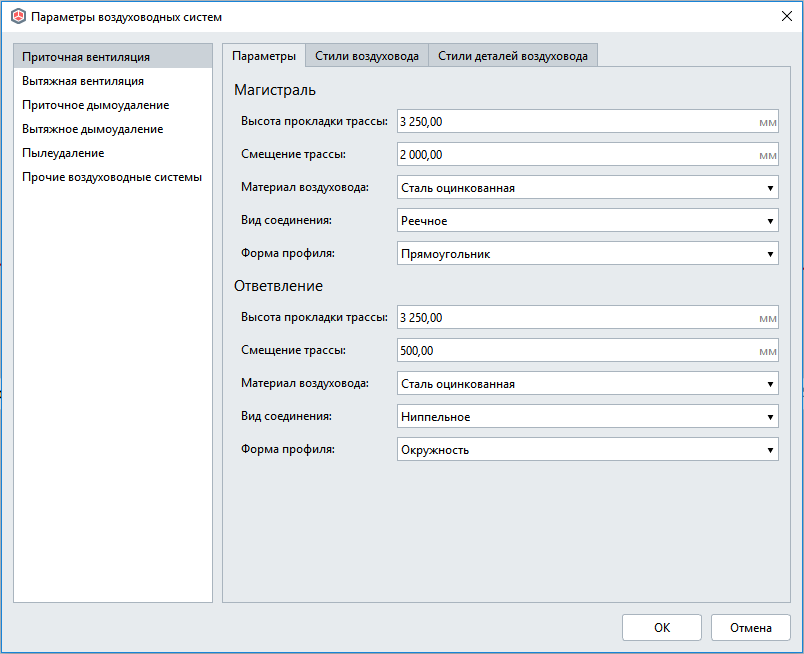
- Для построения магистрали будем использовать Воздуховод 300x500, а для ответвлений Воздуховод D200. Отметьте их галочками.

- Выберите подходящие отводы и тройники.

- Нажмите ОК.
- В панели Система задайте стиль системы П1 - Приточная вентиляция.
- Расставьте связи, как показано на рисунке.


Посмотрим, что получилось.
- Перейдите во вкладку 3D Вид.
- Обратите внимание на то, как расположен воздуховод, а также на то, что тройники автоматически не расставились.

- Чтобы это исправить вызовите в Основном меню Управление стилями > Стили воздуховода.
- Выберите стиль Воздуховод 300x500 и нажмите Дублировать стиль. Задайте имя стиля Воздуховод 500x300, чтобы было удобно. В дальнейшем можно будет его переименовать.

- Перейдите во вкладку Приточная вентиляция. Выделите магистральную связь.
- Выберите команду Разместить детали на трассе. В появившемся окне проверьте применяемые стили воздуховода.

- Нажмите ОК.


Теперь тройники и отводы расставляются. Отредактируем трассу.

- Вызовите контекстное меню на пустом месте и выберите Режим измерения > Цилиндрический.
- Выделите и удалите участок воздуховода, как показано на рисунке.
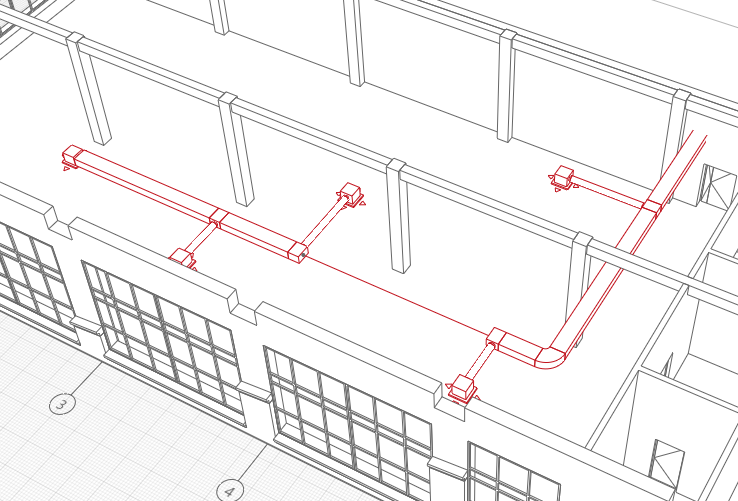
- Выделите трассу.
- Подведите указатель мыши на вершину и выберите во всплывающем меню команду Добавить вершину.

- В активном динамическом поле ввода введите 11000 мм и зафиксируйте положение вершины щелчком левой кнопки мыши.

- Подведите указатель указатель мыши к точке на середине нового участка и добавьте ещё одну вершину.

- С помощью динамических полей ввода укажите положение новой точки, затем зафиксируйте ее положение щелчком левой кнопки мыши.

- С помощью привязок отредактируйте трассу, чтобы все углы были прямыми.
- Выделите полученную трассу и в контекстном меню выберите команду Разместить детали на трассе. В появившемся окне проверьте стили воздуховода, затем нажмите ОК.


Следующий этап — размещение на трассе подходящих воздуховодов на крайних участках.
Сначала расставим переходы.
- В панели Инструменты выберите Деталь воздуховода.
- Выберите Стиль детали воздуховода — Переход 500х300-D200 (тип 1).
- Установите Переход в любом месте конечного участка воздуховода.
- Измените режим измерения на Кубический.
- Затем выделите его и с помощью привязок установите на расстоянии 3000 мм от тройника.

- Вызовите контекстное меню объекта и выберите команду Перевернуть.
- Установите Переход 600x350-500х300 (тип 1), как показано на рисунке.


Теперь заменим неподходящие воздуховоды.
- Выделите воздуховоды от Перехода 600x350-500х300 до точки трассировки.
- В панели Параметры измените стиль воздуховода на Воздуховод 350x600, задайте угол поворота профиля воздуховода 90°.
- Выделите тройник и измените его стиль на Тройник 600х350-D200-600x350.

- На противоположном конце магистрали на участке от перехода до диффузора измените стиль воздуховода на Воздуховод D200.

Осталось расставить аксессуары.
- В панели Инструменты выберите Аксессуар воздуховода.
- В панели Параметры задайте стиль аксессуара воздуховода — Клапан регулирующий D200.
- Расставьте клапаны на всех ответвлениях воздуховодной системы.
- Затем установите Фильтр 600х350, Вентилятор канальный 600х350 и Шумоглушитель 600х350/900 на входе в систему.


Работа над моделью системы окончена. Рассмотрим, как получить аксонометрическую схему системы П1.
- Откройте новую вкладку, перед вами Обозреватель проекта.
- Создайте новый чертёж и задайте ему имя Аксонометрическая схема.
- В панели Инструменты выберите Аксонометрический вид.
- Задайте параметры:
- Тип проекции — Фронтальная изометрия 45.
- Вид модели — Спереди.
- Ориентация аксонометрических осей — Правая.
- Масштаб вида — 1:100.
- В списке Стиль отображения выберите Другой…
- Выберите в списке стиль для аксонометрических схем инженерных систем и нажмите Дублировать стиль отображения.
- Задайте имя нового стиля Аксонометрические схемы ОВ.
- Снимите галочки у всех объектов, не относящихся к вентиляции, а также у деталей воздуховода.
- Для аксессуаров воздуховода выберите уровень детализации Символьное, для вентиляционного оборудования, воздуховодов, и воздуховодной трассы — Условное.

- Нажмите ОК.
- Разместите схему на листе.

Поскольку в нашем примере рассмотрена только одна воздуховодная система, то нам не нужно было настраивать фильтр. Но в реальном проекте будут и другие системы, поэтому необходимо будет также создавать фильтры для отображения выбранной системы.
Чтобы создать фильтр:
- В основной панели выберите Управление стилями > Фильтры.
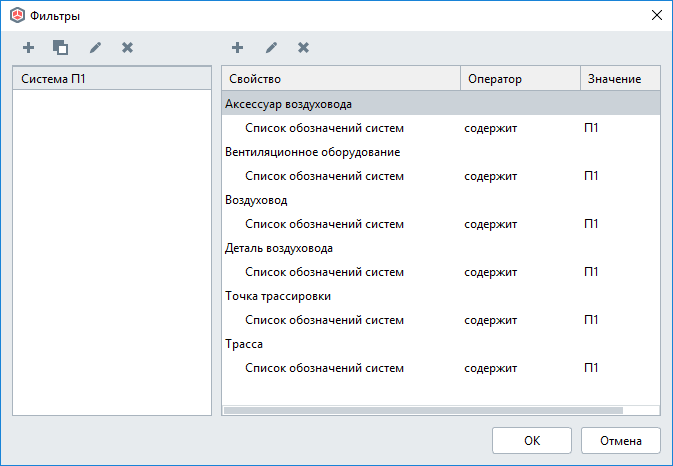
- Создайте новый фильтр Система П1.
- В правой части окна нажмите Добавить группу….
- Задайте следующее правило:
- Тип объекта — Аксессуар воздуховода.
- Свойство Список обозначений систем.
- Оператор — содержит.
- Значение — П1.
- Такие же группы создайте для вентиляционного оборудования, воздуховода, детали воздуховода, точки трассировки и трассы.
- Нажмите ОК.

Чтобы применить фильтр к аксонометрическому виду нужно в параметрах вида выбрать фильтр Система П1. В данном случае изображение не должно измениться.
Промаркируем объекты на схеме:
- Выберите инструмент Обозначения, Тип обозначения — Маркер.
- Выберите стиль маркера Другой…
- Создайте новый стиль Марка вентиляционного оборудования.
- В правой части окна нажмите Добавить параметр… и добавьте параметр, как показано на рисунке.

- Задайте расположение — На полке.
- Затем создайте такие же стили для аксессуара воздуховода и воздуховода.
- Потом нажмите ОК.
- Задайте параметры:
- Стиль маркера — Марка вентиляционного оборудования.
- Линия выноски маркера — Сплошная.
- Ориентация маркера — Горизонтальная.
- Выравнивание текста — По левому краю.
- Стиль текста — Марка арматуры.
- Промаркируйте потолочные диффузоры.
- Затем измените стиль маркера на Марка аксессуара воздуховода и промаркируйте аксессуары.
- Отредактируйте положение полученных обозначений с помощью привязок отслеживания.

- Закончите оформление схемы самостоятельно.


Если вы прошли этот небольшой урок до конца, то, надеемся, что дальнейшая работа с воздуховодными системами в Renga не вызовет у вас затруднений. А если что-то осталось непонятным — пишите!
Доброго дня, разработчики! Дошёл до пункта:
ОтветитьУдалить2.Обратите внимание на то, как расположен воздуховод, а также на то, что тройники автоматически не расставились.
3.Чтобы это исправить вызовите в Основном меню Управление стилями > Стили воздуховода.
4.Выберите стиль Воздуховод 300x500 и нажмите Дублировать стиль. Задайте имя стиля Воздуховод 500x300, чтобы было удобно. В дальнейшем можно будет его переименовать.
4.Перейдите во вкладку Приточная вентиляция. Выделите магистральную связь.
5.Выберите команду Разместить детали на трассе. В появившемся окне проверьте применяемые стили воздуховода.
6.Нажмите ОК.
Теперь тройники и отводы расставляются. Отредактируем трассу.
Увы, не расставляются. Может быть надо перестроить трассу? Но и после этого не расставляются. Где-то чего-то пропустили.
Владислав, добрый день! Скорее всего дел в том, что пропущен скриншот, добавим. Нужно применить тот стиль воздуховода, который создали. Или Вы это сделали и дело в другом?
УдалитьСделал, но невнимательно рассмотрел предыдущий скриншот. В воздуховоде 500x300 надо в параметрах поменять местами 300 и 500. Теперь получилось.
УдалитьНа аксонометрической схеме у меня не трасса с условно-графическими обозначениями, как у вас, а проекция 3D. Как правильно?
ОтветитьУдалитьВладислав, должна получиться схема.
УдалитьНашёл. Вы предложили продублировать стиль для аксонометрических схем инженерных систем. Я так сделал, скопировал ваше наименование Аксонометрические схемы ОВ, расставил галки. Но УРОВЕНЬ ДЕТАЛИЗАЦИИ оставил без изменения, в вашем уроке нет указаний на его корректировку. А там эти уровни и детальные, и упрощённые, но не условные. Затем этот стиль использовал в аксонометрической проекции, результат соответствующий.
УдалитьИ ещё замечание, в стилях уже был стиль Аксонометрическая схема ОВ. Там уровни условные. Но получилось два стиля практически с одним наименованием, разница в окончаниях. Надо либо первый убрать, либо не создавать новый с такими же параметрами.
Владислав, ну как же нету указаний, они прямо перед скриншотом.
УдалитьПроект поправим, спасибо
Виноват, пропустил. Спасибо за урок. Хотелось бы скачать этот урок в pdf-файле.
УдалитьКакие есть плагины чтобы ренгу мер превратить в расчетный модуль: скорости, подбор сечений воздуховодов, расчет потерь давлений и свободного напора на требуемом участке?
УдалитьВладислав, спасибо за отзыв! К сожалению, формат блога не подразумевает публикацию в pdf, но вы можете воспользоваться стандартными методами для публикации html в pdf.
УдалитьГотового плагина для расчётов воздуховодоных систем нет. Мы предоставляем API, используя его, можно разработать расчетный модуль.
Удалитьесли дизайн воздуховодов с сопротивлением 700 па . и на ответвлениях хепа фильтры 30 штук по 130 па --- сколько будет сапративление целиком. каким коифициентом или формулой расчитать ?
ОтветитьУдалитьЕстественная вентиляция - это обычно неконтролируемое, или спланировано неконтролируемое, движение воздуха в щели и небольшие отверстия в доме и из них, такая циркуляция воздуха обычно приводила к достаточному разбавлению и удалению неприятных запахов и загрязнений воздуха и поддерживала надлежащую планку качества воздуха в помещении. На сегодня все трещины и дыры, куда может просочится свежий воздух, заделываются беспощадно, чтобы сделать дома более энергоэффективными, а после того, как дом загерметизирован, необходимо осуществить монтаж систем вентиляции, в лучшем случае - грамотный и квалифицированный реализующий поддержание здоровой и комфортной внутренней среды. Конечно открытие окон и дверей также обеспечивает естественную вентиляцию, но многие люди держат свои дома закрытыми, потому что они круглый год пользуются системами центрального отопления и охлаждения, а это деньги за затраченные энергоресурсы. Поэтому так важна система воздухообмена в помещении - именно с точки зрения компромисса энергосбережения и воздухообмена и без профессионалов или специальных знаний тут не обойтись.
ОтветитьУдалитьВот это номер! А где на схемах расходы воздуха?! Как вы умудрились сделать образец забыв указать важнейший параметр схемы? Да еще и выставив его в пример...
ОтветитьУдалитьПоддержу предыдущего оратора! А где на схемах расходы воздуха?!
ОтветитьУдалитьСпасибо за пример! Но некоторые вещи не понял:
ОтветитьУдалить1. Как сохраненные детали воздуховодов переносить в следующий проект? Можно ли подтягивать эти библиотеки?
2. Фильтр по П1 не сработал. Во вкладке Приточная вентиляция я выставляю "П1 - Приточная вентиляция", но после сохранения и повторного открытия проекта этот параметр снова "по умолчанию". И на маркировке в конце каждой надписи два вопроса (??), это наименование системы не подтягивается?
3. Как пропустить воздуховод вытяжки под воздуховодом приточки? Я добавляю вершину воздуховода, но переместить ее по вертикали не удается.
4. Возможно ли смещение патрубков канального охладителя?
Alex,
ОтветитьУдалить1. Детали воздуховода можно скопировать в другой проект и вставить на трассу или так же сохранить в шаблон. Пример смотрите, например здесь https://vk.com/wall-102792196_4814
2. Пришлите проблемный проект на sd.ascon.ru и специалисты техподдержки помогут разобраться, почему что-то пошло не так.
3. Смотрите другую статью https://blog.rengabim.com/2021/01/blog-post_22.html
4. Нет
Здравствуйте! столкнулся с такой проблемой на вкладке аксонометрическая схема в инструментах кликаю обозначение и ренга вываливается?
ОтветитьУдалитьМихаил, отправьте, пожалуйста, проект, отчёт об ошибке и действия, которые к ней приводят в службу технической поддержки sd.ascon.ru
ОтветитьУдалитьвсе очень запутано и непонятно. где научиться в ней работать??
ОтветитьУдалить