
 Линия и
  Текст, и копировать их из проекта в проект или сохранять в шаблоне, чтобы не чертить заново каждый раз.
Renga развивается, и, начиная с версии 4.5, вышедшей в марте 2021 года, количество рутинных операций по подготовке листов стало уменьшаться.
Сначала появилась возможность на лист добавить рамку, а затем и форму основной надписи с помощью  Стилей оформления.
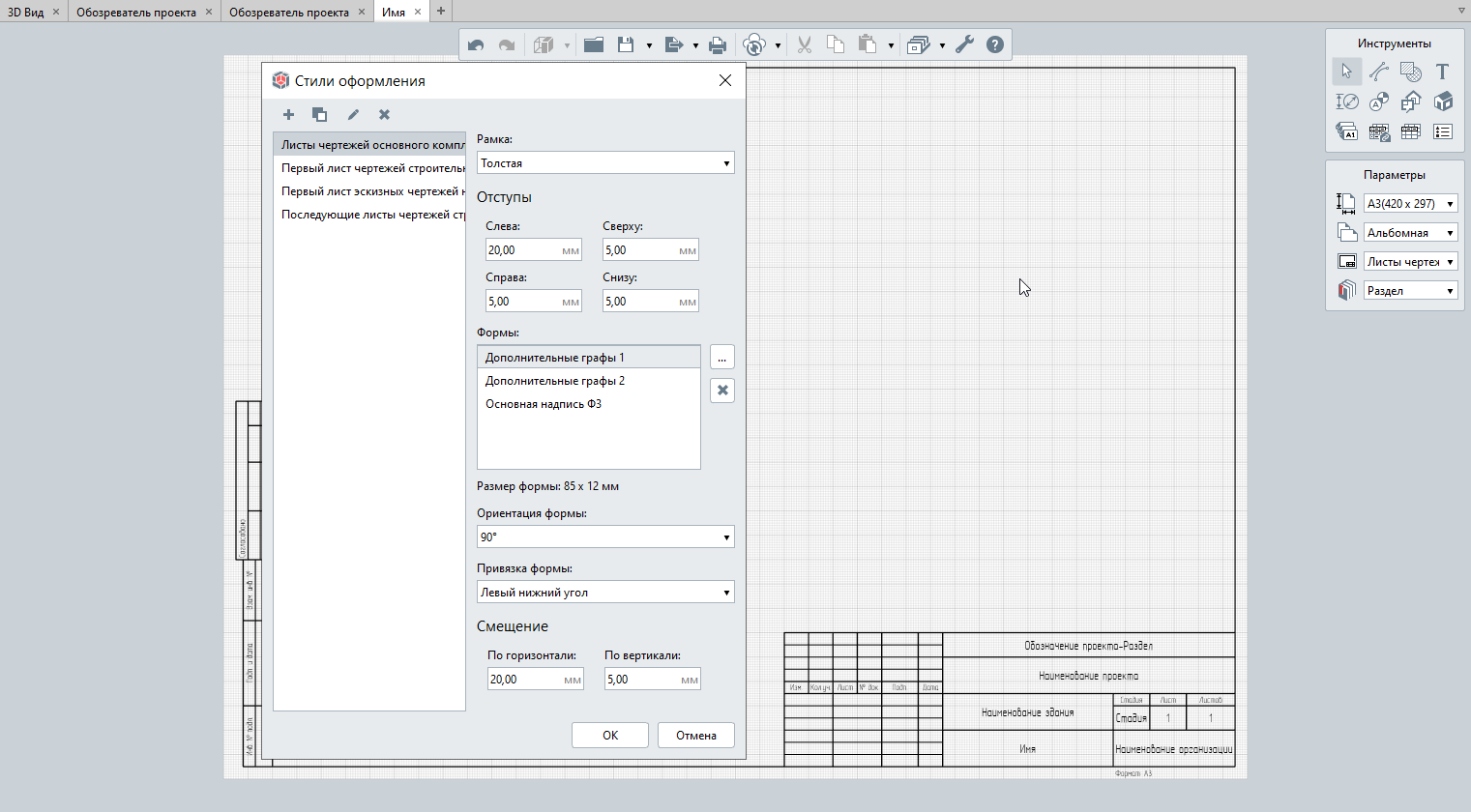
 Информацию о проекте, а также как автоматизировать подстановку имени чертежа и его параметров, например, формата листа, в основную надпись. Также актуальная информация о том, как подготовить стили оформления и формы для них есть в справке Renga.
В Renga 4.11, вышедшей в ноябре, у чертежей Renga появился параметр  Раздел, который можно заполнить как при работе с чертежом, так и сразу для нескольких чертежей в Обозревателе проекта.
Наряду с этим, у Чертежей появились свойства, с помощью которых вы можете указать, например, разработчика документа.
Конечно, Раздел и свойства чертежей можно и нужно использовать для автоматизации заполнения основной надписи чертежа.
Ещё одна проблема, которая беспокоила пользователей, оформляющих документацию в Renga, – множество чертежей разных дисциплин, среди которых сложно найти свой.
В Renga 5.0 появилась группировка компонентов проекта по разделам или свойствам. Так, найти нужный компонент проекта в Обозревателе стало проще.
Но это ещё не вся работа, которая нужна для автоматизации заполнения основной надписи и для более комфортной работы в Обозревателе проекта.
В формах основных надписей чертежей по ГОСТ требуется указать порядковый номер листа, а также общее количество листов в разделе. Конечно, никто не хочет пересчитывать эти листы и все время исправлять значения. Поэтому в Renga 5.1 появится возможность задать порядок чертежей в разделе, а количество листов в разделе уже вычисляется автоматически.
Итак, в Обозревателе проекта, в группе Чертежи, рядом с кнопкой Группировать появится кнопка Порядок чертежей.
Нажав на эту кнопку, вы увидите диалоговое окно, в котором все чертежи будут разбиты по разделам.

С помощью кнопок Вверх и Вниз вы сможете перемещать чертежи, меняя номера листов в разделе.
Номера листов будут отображаться на миниатюрах чертежей в Обозревателе проекта.
Кроме того, номер чертежа, как и расчётную характеристику раздела Количество чертежей, можно будет использовать для автоматизированного заполнения основной надписи.

Все параметры чертежей можно получить при экспорте проекта в CSV. Из файла Чертежи.csv вы можете получить Ведомость чертежей.
Мы надеемся, что вы легко разберётесь с этой функциональностью и наведёте порядок в чертежах. Напоминаем, что актуальная информация о работе в Renga всегда есть в справке. Следите за новостями!
Как возможно в графе "общее кол-во листов" основной надписи автоматизировано указать значение только на первом листе комплекта чертежей, оставив на остальных листах эту графу пустой?
ОтветитьУдалитьКонечно, вы можете оставить пустым это поле при создании формы, а при заполнении формы первого листа заполнить с помощью ссылки.
ОтветитьУдалитьУточните, что за ссылка, как она должна выглядеть?
ОтветитьУдалитьСмотрите в примерах https://help.rengabim.com/ru/index.htm#references.htm
ОтветитьУдалитьДайте возможность в название организаци ивставлять гарфическую часть, и вносить графическую часть в шаблон оформления. Ведь ряд организаий уже сегодня вставляют логотип организации в нрафу её названия
ОтветитьУдалитьВсе предложения регистрируйте, пожалуйста, на sd.ascon.ru. Спасибо!
ОтветитьУдалить